
UpSnap
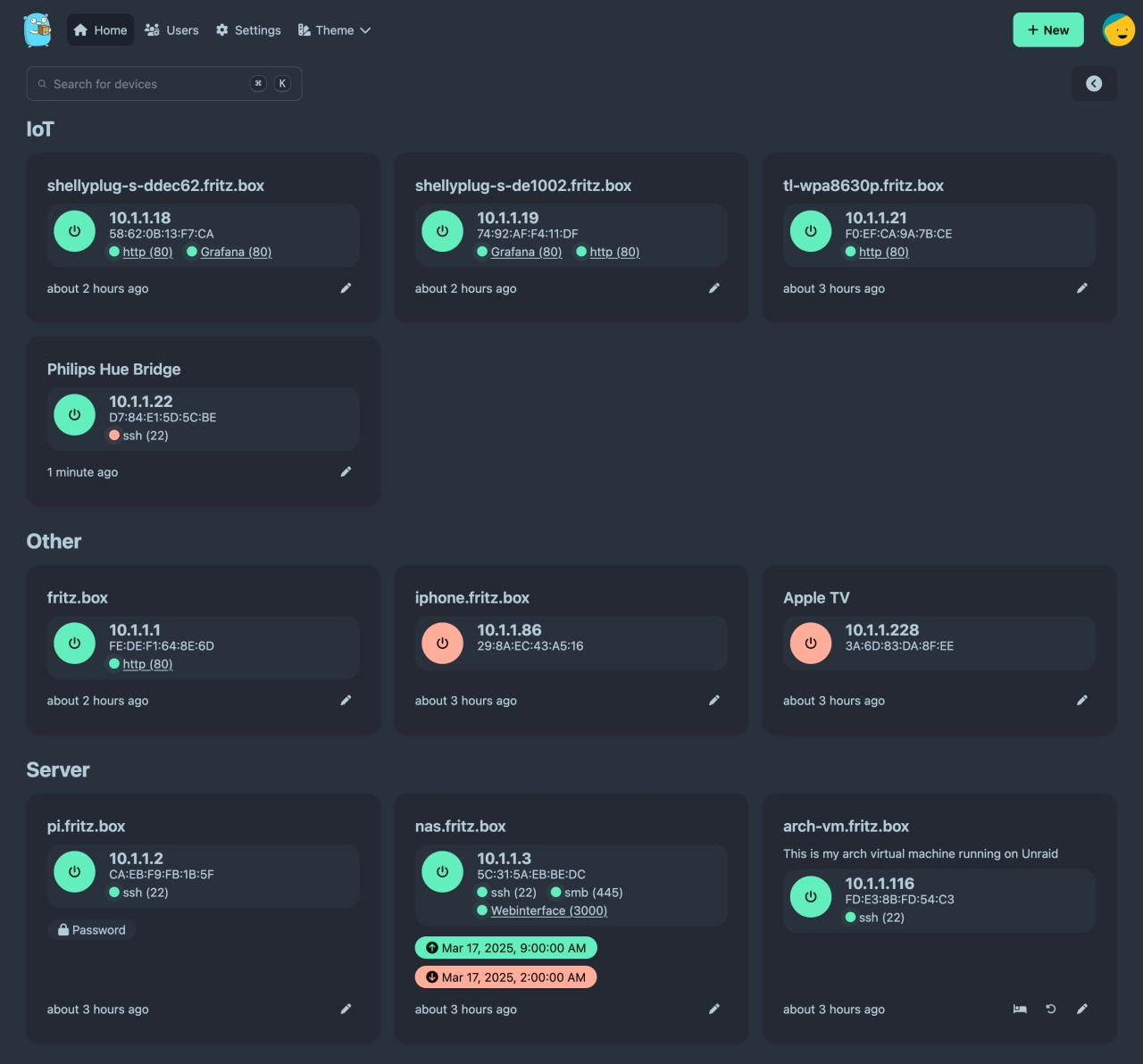
UpSnap est un conteneur qui permet d'allumer, d'éteindre ou de mettre en veille vos machines à distance. Il utilise principalement le Wake-On-Lan (WoL) sur le réseau et propose des fonctions avancées.
Installation
- /
- srv
- docker
- upsnap
- compose.yaml
- .env
- data
- upsnap
- docker
- srv
Déployer la stack
Ouvrez Dockge, cliquez sur compose, nommez la stack upsnap, puis copiez-collez ce qui suit :
---
services:
  upsnap:
    container_name: upsnap
    image: ghcr.io/seriousm4x/upsnap:5
    network_mode: host
    restart: unless-stopped
    volumes:
      - /srv/docker/upsnap/data:/app/pb_data
    environment:
      - TZ=Europe/Paris
      - UPSNAP_SCAN_RANGE=${SCAN_RANGE}
      - UPSNAP_SCAN_TIMEOUT=500ms
      - UPSNAP_PING_PRIVILEGED=true
    dns:
      - ${DNS}
    entrypoint: /bin/sh -c "./upsnap serve --http 0.0.0.0:8095"
    healthcheck:
      test: curl -fs "http://localhost:8095/api/health" || exit 1
      interval: 10s
services:
  upsnap:
    #...
    labels:

      - com.centurylinklabs.watchtower.enable=true
```
Renseigner vos variables d'environnement
Remplissez le .env, par exemple :
SCAN_RANGE=192.168.1.0/24 # scanne tous les appareils du réseau local ayant une IP entre 192.168.1.1 et 192.168.1.254
DNS=192.168.1.1 # IP du DNS pour résoudre les noms de domaine, typiquement l'IP de votre box
Déployez le conteneur et allez sur http://ipdevotreserveur:8095. Suivez simplement les étapes pour créer votre compte !
Terminé !
Exposer UpSnap avec SWAG
Vous voudrez peut-être y accéder à distance depuis tous vos appareils. Pour cela, nous allons exposer UpSnap via SWAG.
Nous partons du principe que vous avez créé un sous-domaine dans votre zone DNS, du type
upsnap.mondomaine.fr avec un CNAME vers mondomaine.fr. Par ailleurs, à moins d'utiliser Cloudflare Zero Trust, vous devriez déjà avoir redirigé le port 443 de votre box vers le port 443 de votre serveur dans vos règles NAT.Rendre l'hôte accessible depuis SWAG
UpSnap tourne en network_mode: host (nécessaire pour que la diffusion Wake-on-LAN et le scan réseau fonctionnent de manière fiable), il ne rejoint donc jamais de réseau Docker auquel SWAG pourrait se rattacher comme pour les autres stacks. Il faut à la place donner à SWAG un moyen d'atteindre l'hôte lui-même :
---
services:
  swag:
    container_name: # ...
      # ...
    extra_hosts:
      - "host.docker.internal:host-gateway"   # se résout vers l'IP de l'hôte Docker lui-même
Redémarrez la stack en cliquant sur « deploy » et attendez que SWAG soit pleinement opérationnel.
host-gateway est une valeur spéciale que Docker résout automatiquement vers l'IP de la machine hôte, donc cela fonctionne quelle que soit l'adresse réelle de votre serveur.Créer le fichier subdomain.conf
Dans les dossiers de SWAG, créez le fichier upsnap.subdomain.conf.
sudo nano /srv/docker/swag/config/nginx/proxy-confs/upsnap.subdomain.conf
Et collez la configuration suivante :
## Version 2023/12/19

server {
    listen 443 ssl;
    listen [::]:443 ssl;

    server_name upsnap.*;

    include /config/nginx/ssl.conf;

    client_max_body_size 0;

    #if ($lan-ip = yes) { set $geo-whitelist yes; }
    #if ($geo-whitelist = no) { return 404; }
    if ($geo-blacklist = no) { return 404; }

    # enable for ldap auth (requires ldap-location.conf in the location block)
    #include /config/nginx/ldap-server.conf;

    # enable for Authelia (requires authelia-location.conf in the location block)
    #include /config/nginx/authelia-server.conf;

    # enable for Authentik (requires authentik-location.conf in the location block)
    #include /config/nginx/authentik-server.conf;

    location / {
        # enable the next two lines for http auth
        #auth_basic "Restricted";
        #auth_basic_user_file /config/nginx/.htpasswd;

        # enable for ldap auth (requires ldap-server.conf in the server block)
        #include /config/nginx/ldap-location.conf;

        # enable for Authelia (requires authelia-server.conf in the server block)
        #include /config/nginx/authelia-location.conf;

        # enable for Authentik (requires authentik-server.conf in the server block)
        #include /config/nginx/authentik-location.conf;

        include /config/nginx/proxy.conf;
        include /config/nginx/resolver.conf;
        set $upstream_app host.docker.internal;
        set $upstream_port 8095;
        set $upstream_proto http;
        proxy_pass $upstream_proto://$upstream_app:$upstream_port;

    }
}
Appuyez sur Ctrl+O, puis Enter pour enregistrer, et Ctrl+X pour quitter.
Terminé !
Et voilà ! Vous avez exposé UpSnap !
Protéger UpSnap avec TinyAuth
Ajoutez la vérification forward-auth de TinyAuth directement dans upsnap.subdomain.conf, de la même façon que dans le tutoriel TinyAuth :
## Version 2023/12/19

server {
    listen 443 ssl;
    listen [::]:443 ssl;

    server_name upsnap.*;

    include /config/nginx/ssl.conf;

    client_max_body_size 0;

    #if ($lan-ip = yes) { set $geo-whitelist yes; }
    #if ($geo-whitelist = no) { return 404; }
    if ($geo-blacklist = no) { return 404; }

    # enable for ldap auth (requires ldap-location.conf in the location block)
    #include /config/nginx/ldap-server.conf;

    # enable for Authelia (requires authelia-location.conf in the location block)
    #include /config/nginx/authelia-server.conf;

    # enable for Authentik (requires authentik-location.conf in the location block)
    #include /config/nginx/authentik-server.conf;

    location /tinyauth {
        internal;
        proxy_pass http://tinyauth:3000/api/auth/nginx;
        proxy_pass_request_body off;
        proxy_set_header Content-Length "";
        proxy_set_header X-Forwarded-Proto $scheme;
        proxy_set_header X-Forwarded-Host $http_host;
        proxy_set_header X-Forwarded-Uri $request_uri;
    }

    location @tinyauth_login {
        return 302 https://tinyauth.mondomaine.fr/login?redirect_uri=$scheme://$http_host$request_uri;
    }

    location / {
        auth_request /tinyauth;
        error_page 401 = @tinyauth_login;

        # enable the next two lines for http auth
        #auth_basic "Restricted";
        #auth_basic_user_file /config/nginx/.htpasswd;

        # enable for ldap auth (requires ldap-server.conf in the server block)
        #include /config/nginx/ldap-location.conf;

        # enable for Authelia (requires authelia-server.conf in the server block)
        #include /config/nginx/authelia-location.conf;

        # enable for Authentik (requires authentik-server.conf in the server block)
        #include /config/nginx/authentik-location.conf;

        include /config/nginx/proxy.conf;
        include /config/nginx/resolver.conf;
        set $upstream_app host.docker.internal;
        set $upstream_port 8095;
        set $upstream_proto http;
        proxy_pass $upstream_proto://$upstream_app:$upstream_port;

    }
}
location /tinyauth s'exécute dans le conteneur de SWAG lui-même, SWAG doit donc être sur le réseau Docker de TinyAuth pour le joindre par son nom (tinyauth ici). Cela devrait déjà être en place depuis l'exposition de TinyAuth. Si vous rencontrez une erreur, revérifiez que le fichier compose de SWAG a toujours ce réseau rattaché.upsnap.subdomain.conf et en retirant le # devant include /config/nginx/authentik-server.conf; et include /config/nginx/authentik-location.conf;. N'oubliez pas de créer une application et un provider dans Authentik.